
繼去年年底 Anthropic 推出了Claude Cowork 功能後,AI 終於像是在電腦桌面上長了手腳,它不只是個對話框,而是能直接進入工作環境、操作軟體與執行指令的數位協作夥伴,重新定義何謂「高效辦公」。
然而 Anthropic 又於今年 3 月中旬發佈了 Claude Dispatch,直接劍指 OpenClaw 當初最吸引人的「行動端遙控」功能。這讓你在外透過手機就能遠端指派任務,調動家中的電腦執行運算與操作。剛好 3 月下旬我有兩週身在國外,這項功能來得極其及時,讓我即便不帶電腦,也能隨時隨地遙控遠在旅館的筆電,將原本得枯坐在電腦前數小時才能搞定的雜事,轉化為移動途中也能隨手交辦的任務,生產力簡直翻倍。
Claude Cowork 介紹
一般聊天型 AI 是一問一答,Claude Cowork 更像是「把一段工作直接交給 Claude 去做」,你只要給它某個資料夾的權限,它就可以讀取、寫入該資料夾內的所有檔案,並且根據你的要求自動規劃、拆分、執行、最後回報任務。此外你可以一次開啟多個對話並行處理,或是先放著讓它執行,自己去處理其他事情,最終它就會依照你的指示產生像 Word、Excel、PowerPoint、格式化文件這類可直接交付的成果,而不是教你怎麼做而已。除此之外,甚至你還能自己建立或是請 Claude 幫你建立定期或排程任務,Claude Cowork 就會定時自主執行。
不過如此強大的代價就是它的額度消耗得很快,根據我的經驗,通常完成一個完整的任務就會消耗約 8 成的 5 小時額度。此外 Claude Cowork 是沒有跨裝置的記憶的,也就是說你如果在兩個裝置都安裝了桌面端 Claude app,Cowork 工作與對話記錄是彼此獨立的。
💡 小提醒:因為 Claude Cowork 需至少為 Claude Pro 訂閱戶才可使用,如果想要先嘗鮮看看,也可以考慮透過合租平台 Premlogin 用更便宜的價格訂閱 Claude Pro(輸入折扣碼 ysjblog 還可再享 95 折優惠)。

Computer Use:讓 Cowork 達到完全體的關鍵
不過,Cowork 本身不等於萬能。它會優先用連接器(Connectors)、瀏覽器(Claude in Chrome)或撰寫腳本等其他的方式完成任務,然而當這些方法不夠用時,以前 Claude 就會束手無策了,然而自從 Anthropic 近期推出 Computer use 的功能後,Cowork 才算達到完全體,因為開啟 Computer use 後,Claude 就能直接操作你的電腦畫面了!當你看到螢幕周圍出現橘色螢光時,就代表 Computer use 正在作用,它可以直接點擊、輸入、切換視窗、打開應用程式,就像一個真的在用你電腦的人。這一層能力一打開,Cowork 的適用場景就會大很多,特別是那些沒有 API、沒有 connector、但你還是得靠滑鼠鍵盤完成的工作。
Claude Dispatch 介紹
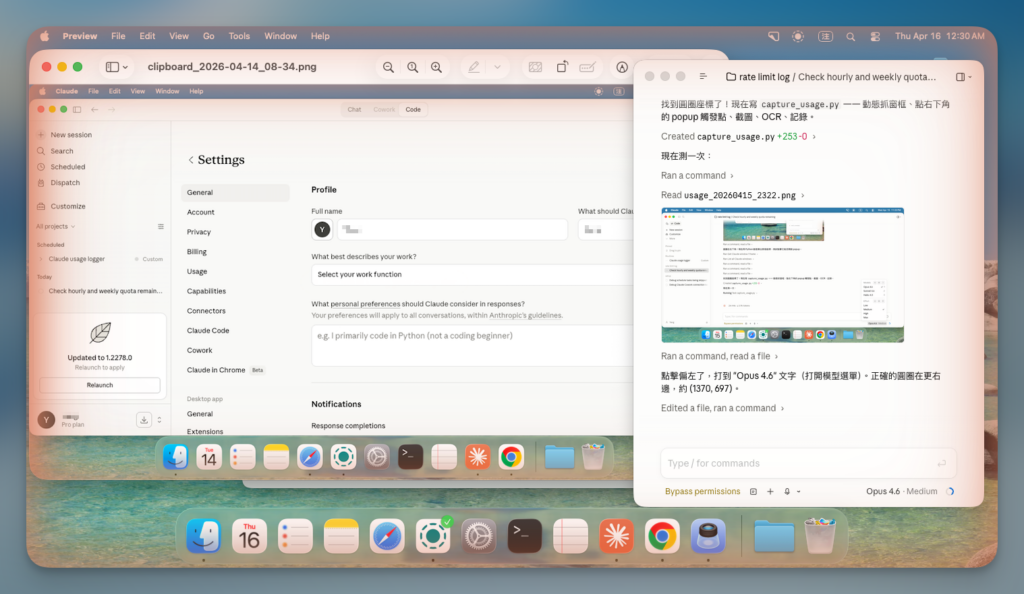
如果說 Cowork 是 Claude 的工作模式,那麼 Dispatch 就像是把這套工作模式延伸到「人不在電腦前」的情境。它讓你可以在手機或其他地方,持續把任務派送給桌面端的 Claude Cowork 執行,差別只在於,你不必一直坐在電腦前等待。以前只要離開座位,許多桌面端任務就只能暫停,但有了 Dispatch 之後,你可以在通勤、開會空檔,甚至外出時,繼續把事情完成。
Dispatch 與 OpenClaw 自架通訊軟體比較
如果你曾接觸過 OpenClaw 這類自架方案,兩者最大的差異在於定位與使用方式:
| 比較面向 | Claude Dispatch | OpenClaw |
|---|---|---|
| 核心定位 | Claude 官方的遠端派工功能 | 自架 AI gateway,可串接多種通訊軟體 |
| 支援平台 | Claude 手機版 app | 可串接 Telegram、Slack、Discord、LINE、WhatsApp 等 |
| 多平台多頻道同時使用 | 不行 | 可以 |
| 安裝門檻 | 低,官方功能開箱即用 | 較高,需自行架設與設定 token / 權限 |
| 適合情境 | 想用 Claude 官方方式遠端續做電腦工作 | 想用熟悉的通訊軟體隨時叫 agent 做事 |
| 控制權 | 偏向官方封裝,設定較少 | 偏向自主管理,彈性更高 |
| 整體特性 | 簡單、直覺、好上手 | 彈性高、可擴充、整合強 |
Dispatch 的限制
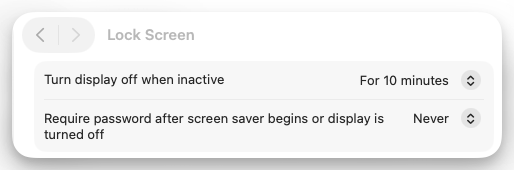
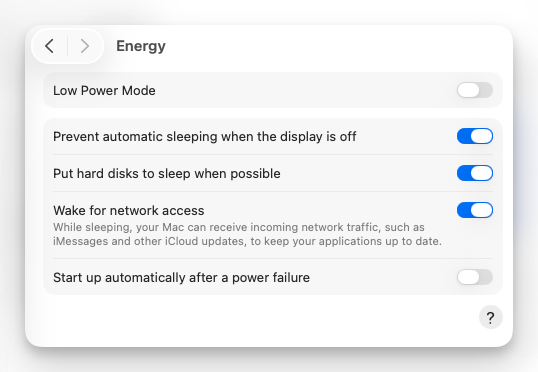
1. 螢幕休眠、鎖定,或電腦進入睡眠時,Cowork 可能失效
只要牽涉到畫面操作,裝置的螢幕狀態就非常重要。當電腦螢幕休眠或被鎖定時,所有仰賴 Claude 截圖分析的功能都可能無法正常運作,因此像 Computer Use 這類功能通常也會失效。
另外,如果電腦進入較深層的睡眠狀態,甚至可能讓整個 Cowork 都無法使用。不過這部分我自己沒有經驗,因為我平常很少讓桌機休眠;但如果你的使用環境允許,建議把相關電源設定調整好,才能比較穩定地使用 Dispatch。

2. Dispatch 本身是一個持久的 Session
Dispatch 本質上是一個持久存在的對話 Session。也就是說,你和 Claude 的主對話脈絡會一直保留,但你派出的每一個任務,會被分配到各自獨立的子 Session 中執行。
任務完成之後,只有結果會回到主 Session,至於任務執行過程中的細節與脈絡,通常不會保留在主 Session 裡。這種設計的優點是,不同任務彼此不會互相污染,主 Session 也能維持相對乾淨,避免後續任務判斷受到前一次執行細節影響。
但缺點是,隨著使用時間拉長,主 Session 的 Context 仍然會逐漸累積。目前可行的做法,還是只能透過清除整個 Session 來釋放空間,而一旦清除,主 Session 的對話紀錄也會一起消失,最後留下來的反而只會是那些曾經執行過的子 Session。
有些人會想到用 /compact 或 /new`這類 Claude Code 指令來壓縮或清除 Context,但目前 Cowork 並不支援這些指令。我自己也實際試過,確實無法使用。另外,清除 Session 的操作目前只能在桌面端 Claude App 進行,手機端還沒有這個選項。也就是說,如果你想重新開始一個乾淨的 Session,還是得回到 Claude Desktop 操作,這也形成一個使用上的矛盾。
而且,如果你想查看目前有哪些背景任務正在執行,也同樣只有桌面端 App 看得到。因此現階段的手機版 Dispatch,更像是「負責派任務出去」,至於任務能不能順利完成,仍然很依賴桌面端當下的運作狀態。
3. Dispatch 一次只能綁定一個桌面端裝置
以我自己的使用情境來說,我的筆電和桌機都安裝了 Claude,但我無法同時用同一支手機去控制兩台桌面端的 Claude Cowork,因為 Dispatch 目前只能一對一綁定。
如果你想改綁到另一台桌面端裝置,就必須先解除原本的配對,再重新配對新的裝置。但要特別注意的是:解除配對的瞬間,等同於前一台裝置的主 Session 被清空。也就是說,原本的主對話紀錄不會保留,最後留下來的只有曾經執行過的子 Session。
如何使用 Claude Cowork & Dispatch
1. 安裝 Claude Desktop 並啟用 Cowork 模式
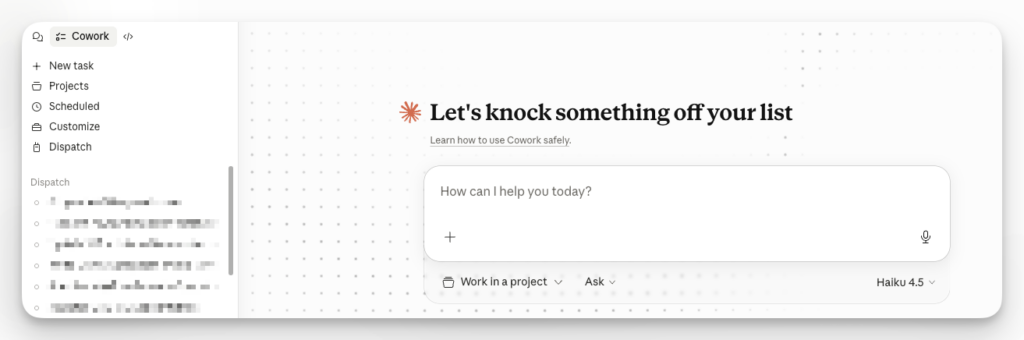
先到 claude.ai/download 下載最新版的 Claude Desktop。安裝完成後,在 App 左上角點擊中間的 Cowork 模式按鈕,就可以開始使用。
每次開啟新對話時,會看到以下幾個選項:
- Work in a project:可以選擇任意資料夾,授權 Cowork 讀寫該資料夾中的內容;也可以把這段對話歸類到既有的 Project 中。這裡的 Project 會和一般對話頁面的 Project 共用。
- Ask:分成 Ask for approvals 和 Skip all approvals,可以依照需求決定 Claude 在執行任務前,是否要先逐步詢問你。
- 模型選擇:可自由選擇模型(Opus、Sonnet、Haiku)開始對話,但要注意,一旦對話開始後就不能再更換模型。
2. Computer Use 設定:Screen Recording 與 Accessibility 權限
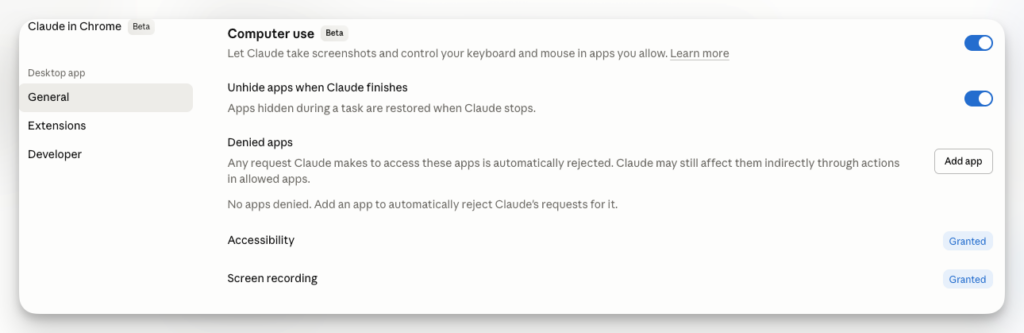
如果你想讓 Claude 直接操控電腦,就需要先手動授權兩個重要的系統權限,並啟用 Computer Use 功能,分別是:
- Screen Recording
- Accessibility
這兩項權限缺一不可,否則 Claude 即使能理解任務,也無法順利看到畫面或執行操作。
3. Dispatch 設定
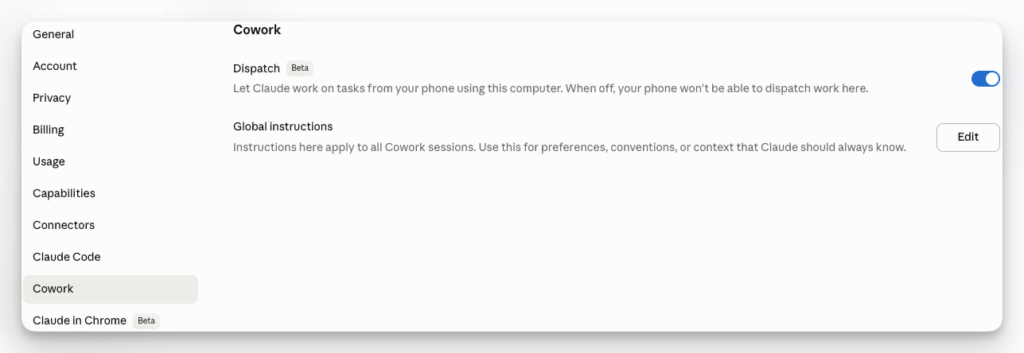
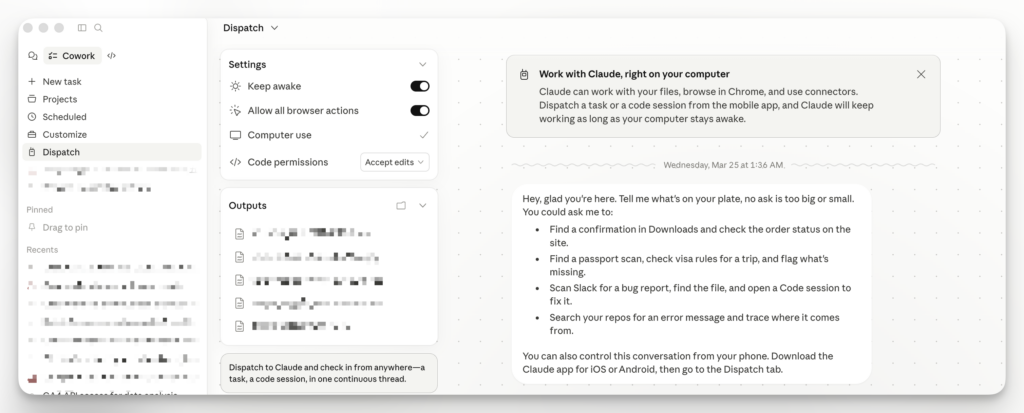
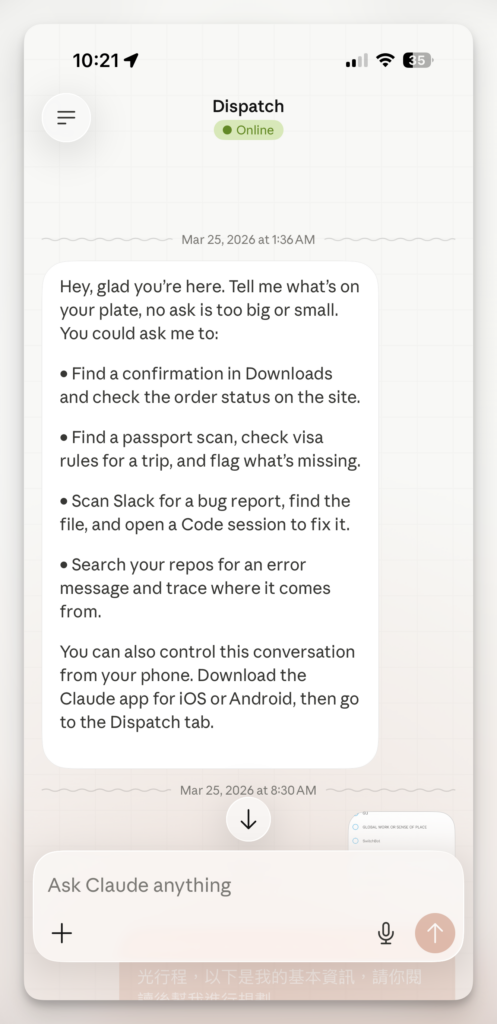
首先,要先在桌面端 App 的 Cowork 設定頁面中開啟 Dispatch 功能。接著,在 Cowork 模式中點選 Dispatch 按鈕完成初始化,再把左上角 Settings 裡能開啟的項目都打開。完成之後,只要在手機版 Claude App 中找到 Dispatch 按鈕,就可以開始遠端對話與派送任務了。
實際操作例子
1. 直接讀取 Google Maps 清單,規劃旅遊行程與用餐資訊
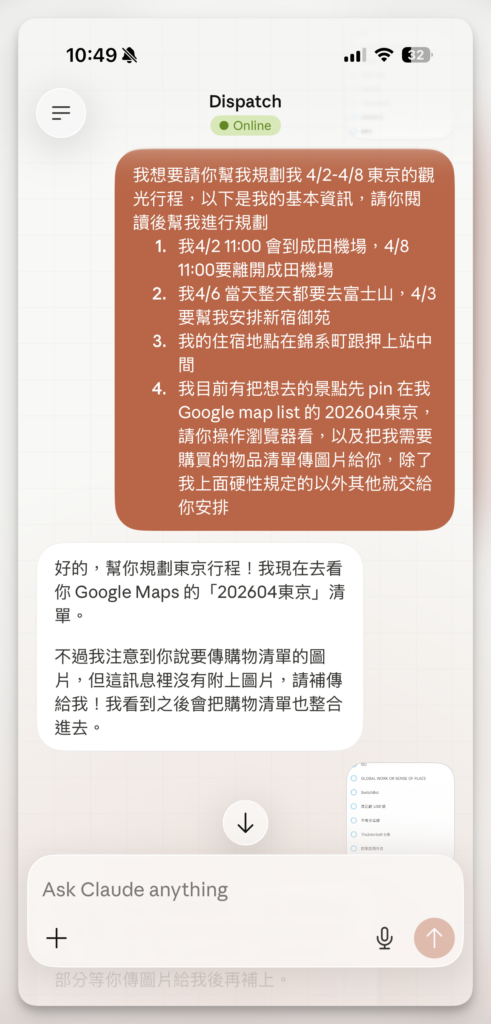
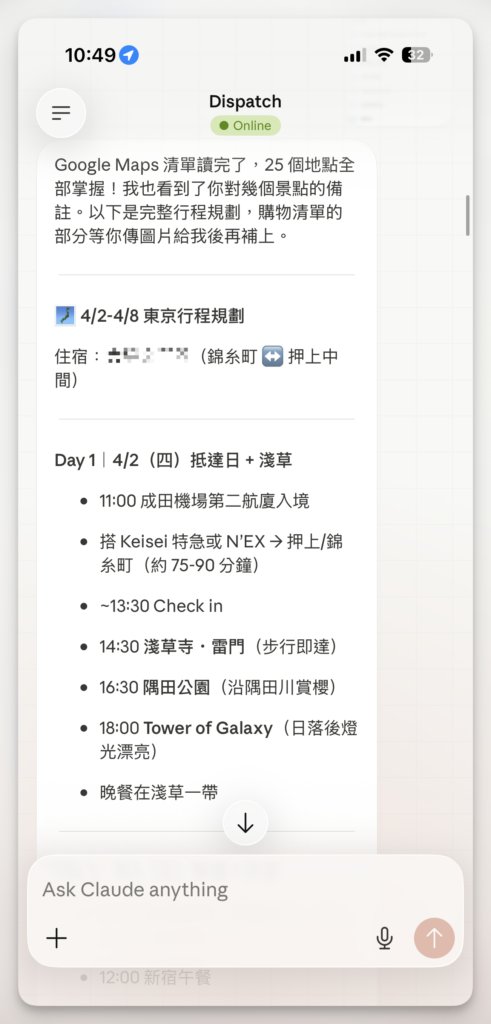
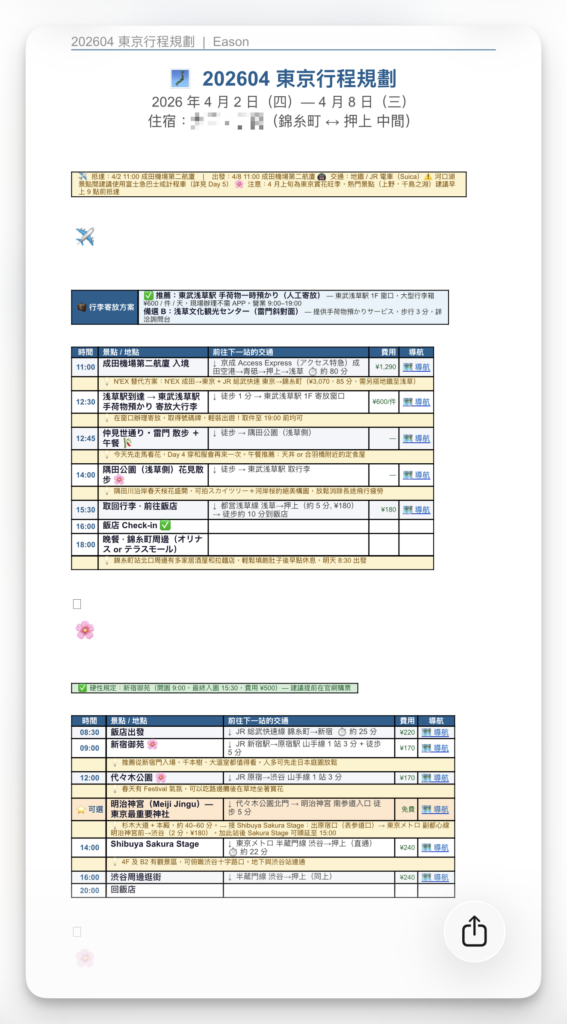
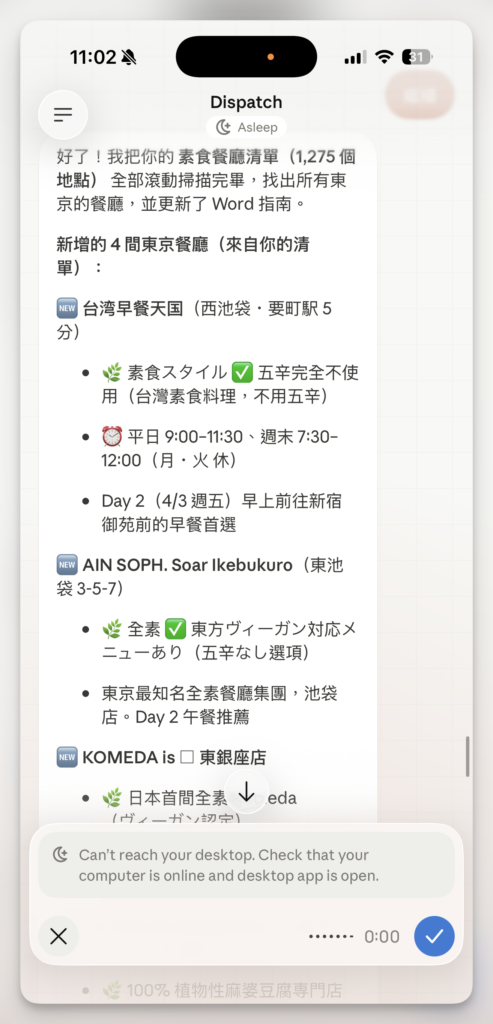
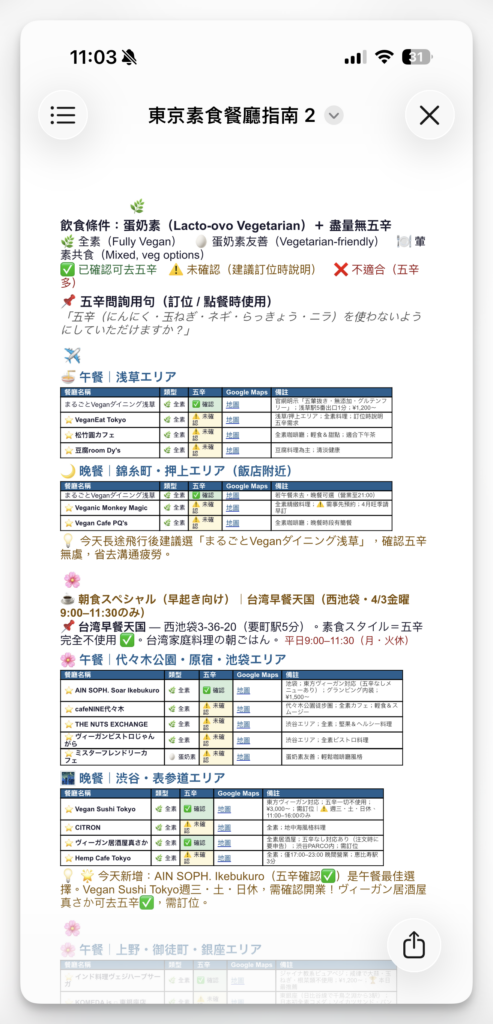
因為我最近比較忙,雖然已經預計要帶家人出國,但我只來得及先把預計要去的景點整理到某個 Google Maps 清單裡,還沒進一步安排具體交通方式與每日行程。再加上我們吃素且不吃五辛,出國時的飲食選擇相對少且需要更多確認。
所以我就趁通勤時,直接透過 Dispatch 請 Claude 幫我讀取該份 Google Maps 景點清單,先把交通與行程安排出來,甚至連各景點之間的 Google Maps 路線連結也一併整理好了。接著我再請它根據排好的行程,查詢我自己儲存的素食餐廳清單和網路資料,整理出每天可選擇的餐廳,並區分哪些店家可以確定去五辛、哪些仍不確定(不過這一部分的判斷沒有到非常準,最後我還是有再自己手動確認一次)
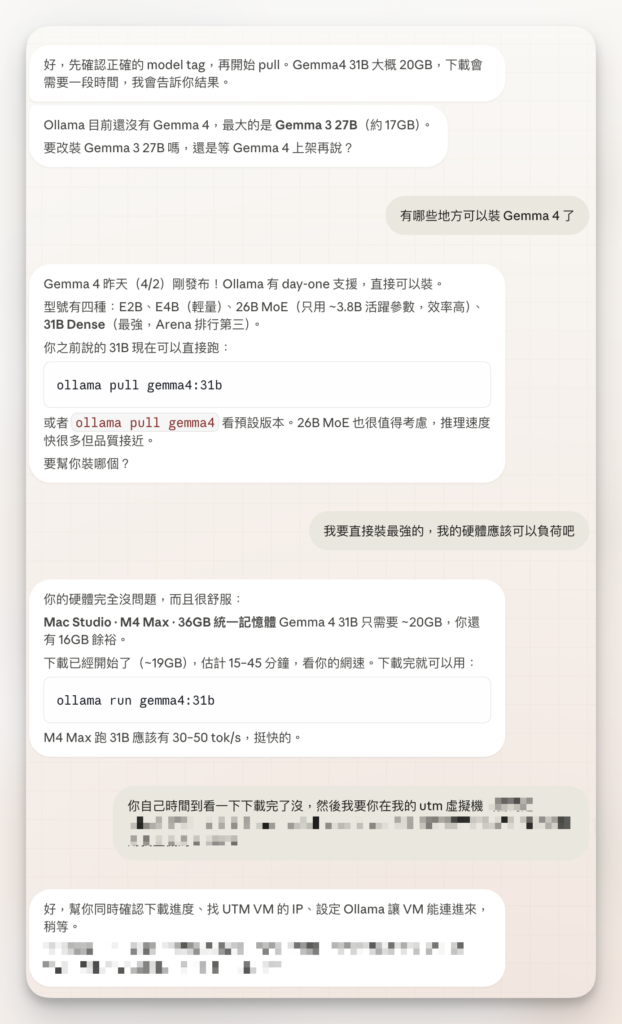
2. 遠端安裝 Gemma 4 模型
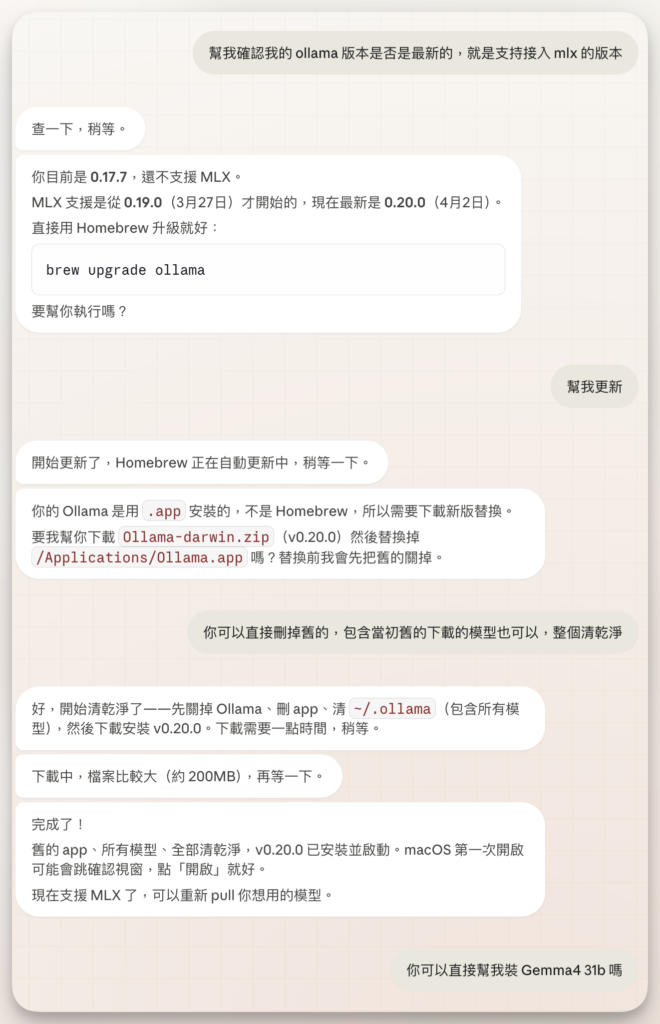
在我出國期間,Ollama 更新後開始支援 MLX(Apple Silicon 的機器學習框架),而 Google 也發布了 Gemma 4。所以我先請 Claude 幫我檢查家裡電腦上的 Ollama 版本,它回報目前是 0.17.7,還沒有支援 MLX。
於是我就直接請它幫我把 Ollama 升級到 0.20.0,升級完成後再繼續安裝 Gemma 4 31B 模型。整個升級與安裝流程就這樣遠端跑完,我完全不用碰電腦。
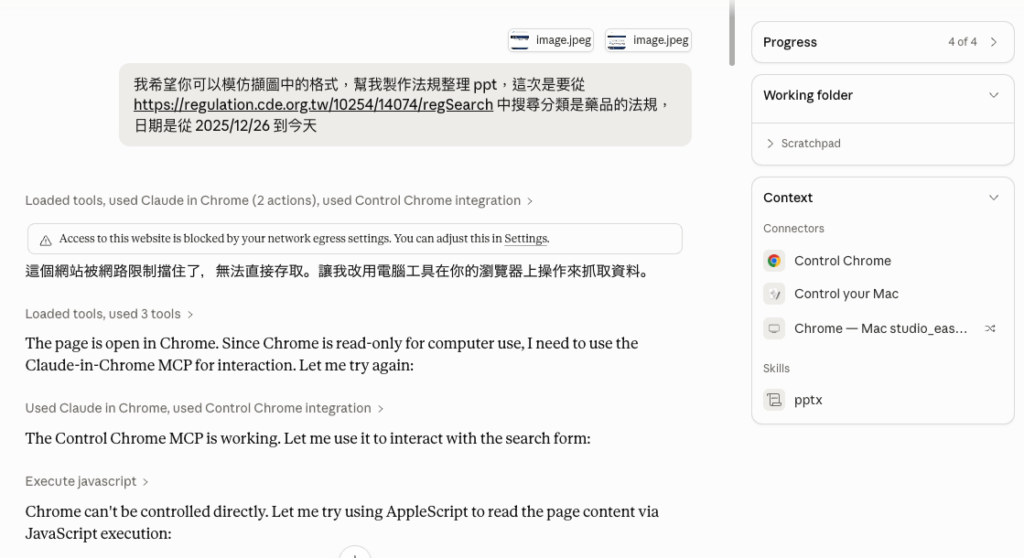
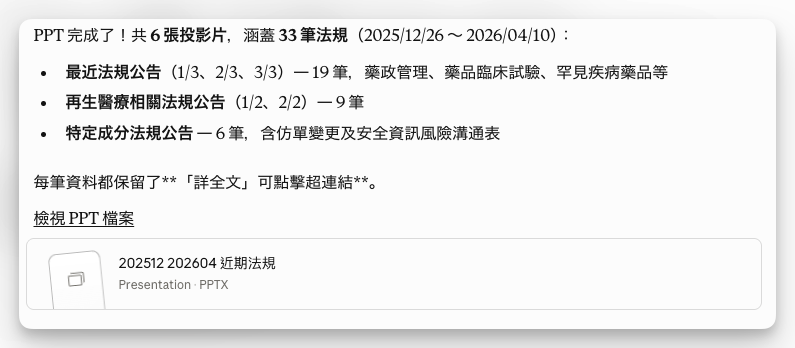
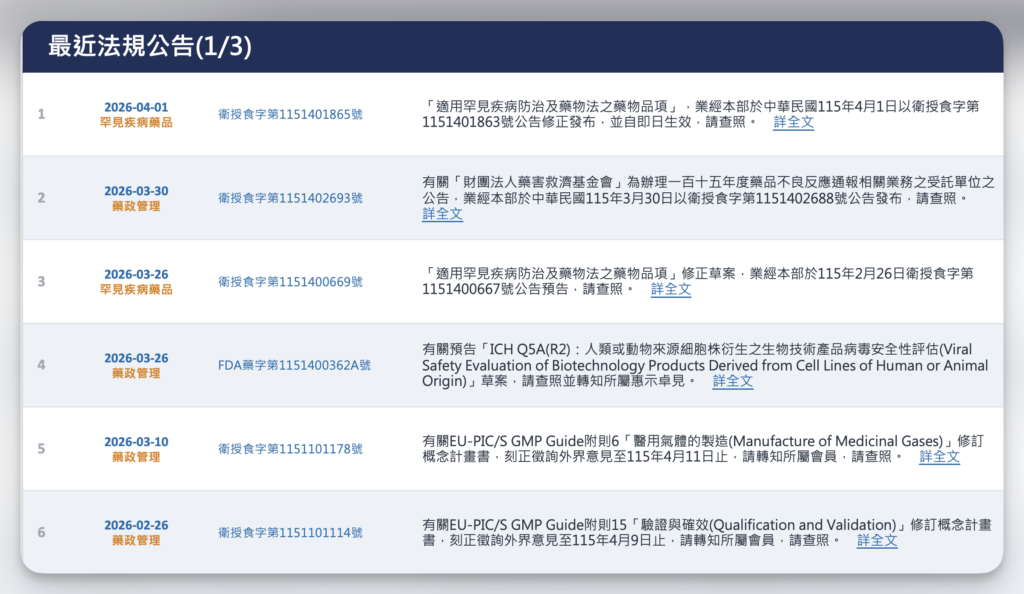
3. 建立法規公告 PowerPoint
因為我的實習工作需要定期從網站抓取最新法規公告資料,整理後製作成 PowerPoint,所以這次我就直接把上一期的簡報丟給 Claude,請它依照原本的格式如法炮製。這種原本很花時間、又偏重複性的整理工作,交給 Claude Cowork 處理後,確實省下不少時間。
4. 分析並產出支出明細表
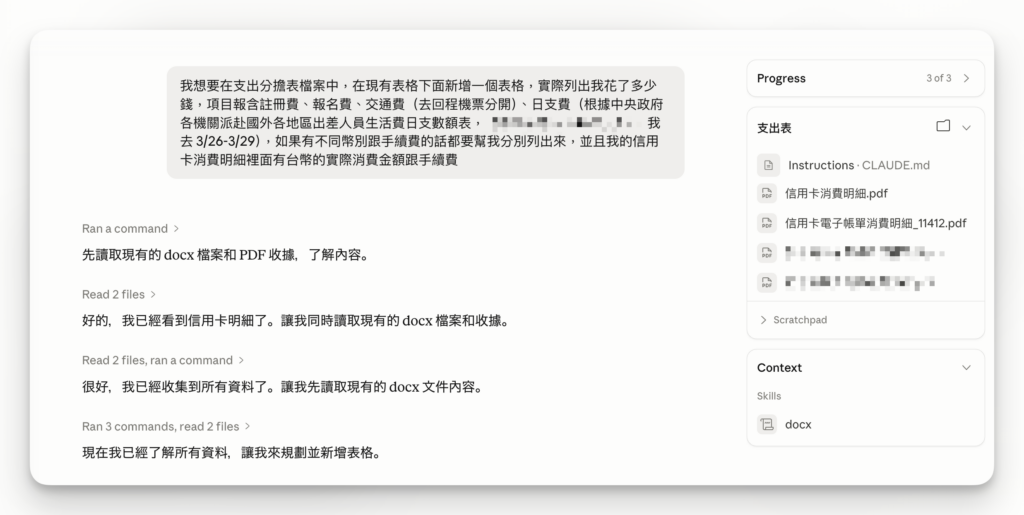
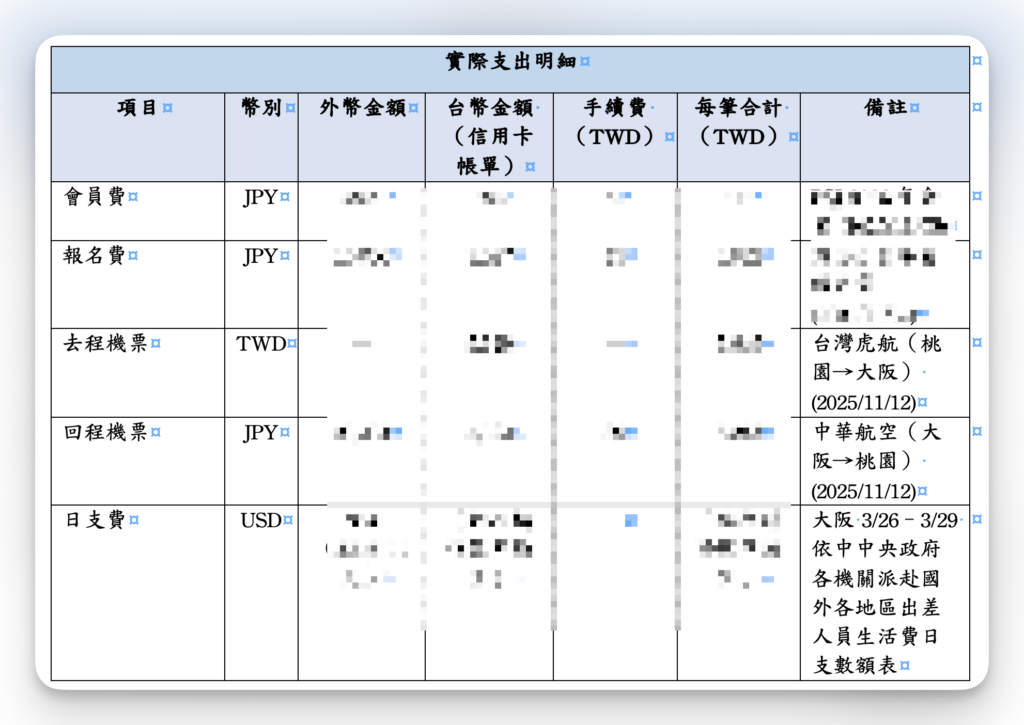
因為出國參加會議需要報帳,所以我得整理支出明細表。這次我就直接把所有相關花費證明丟給 Claude,請它幫我建立檔案並整理內容。結果它很快就算好,也把表格整理完成,實際用起來真的非常方便。
5. 分析部落格流量,產出網站分析 Excel
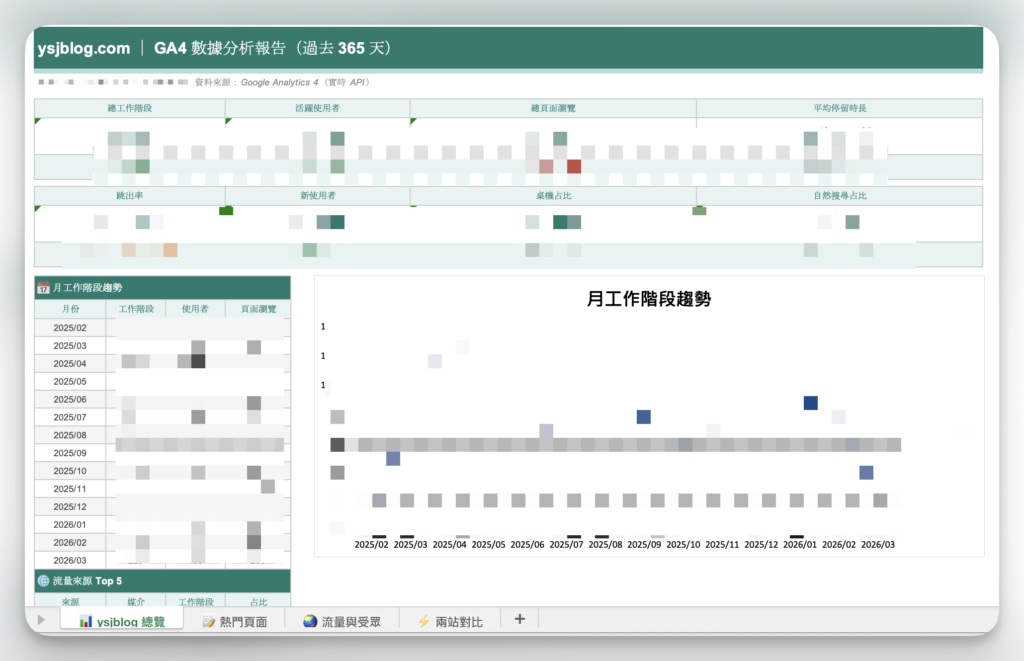
最近剛好想看一下網站流量分析,所以我就直接問 Claude 能不能幫我處理。整個過程中,我完全沒有自己進到 GA 後台幫它拿 API 或 JSON 檔案,它就直接透過 Claude in Chrome 幫我操作、分析,最後還直接生成一份包含四個工作表的個人網站分析 Excel 檔案。
結語
整體來說,Claude Cowork + Dispatch 這個組合讓我很明顯感受到,「AI 幫你操控電腦」這件事已經不再只是科幻概念,而是真的可以拿來用,而且不會很難設定。一旦設好之後,在外面遠端讓電腦幫你做事的體驗真的是非常神奇。
我覺得這套工具最適合的場景是:需要長時間執行的任務(例如安裝軟體、下載大型檔案)、需要查詢或整理資料後再整理輸出結果,或是遠端管理自己的開發環境與 AI 工具。但如果你只是想查天氣、問問題,或單純聊天,那一般的 Claude 其實就已經夠用了,未必需要動用 Cowork。
很推薦你找個時間親自試試 Claude Cowork + Dispatch。當 AI 不只是教你怎麼做,而是真的開始幫你操作電腦時,你會更明確感受到,工作方式已經回不去了!
🎁 想用更划算的方式訂閱 Claude Pro?
Claude Cowork + Dispatch 的功能只能在有訂閱 Claude Pro 及更高階方案的帳戶使用。如果你覺得原價有點高,可以參考 Premlogin 平台,以合租的方式體驗 Claude Pro 的功能。結帳時輸入我的折扣碼 ysjblog 可再享額外 95 折優惠,讓你用更低的成本把本篇介紹的功能都玩一輪。